نشانه های مهمی که می گویند زمان تعویض قطعات کامپیوتر یا خرید سیستم نو رسیده است!
به گزارش تیم علمی، صفحه نمایش ناگهان تاریک می گردد و صدای گوش خراش فن سیستم، سکوت اتاق را می شکند. برای بسیاری از ما، این صحنه دلهره آور شروع یک کلنجار طولانی با سیستمی است که روزی مثل برق کار می کرد. شاید بپرسید آیا واقعاً راهنمای ارتقای قطعات کامپیوتر می تواند ما را از خرید یک سیستم کاملاً تازه و گران قیمت نجات دهد؟ حقیقت این است که سخت افزارها پیش از مرگ نهایی خود، نشانه های واضحی از خرابی بروز می دهند. شناخت این رفتارهای غیرعادی به شما فرصت می دهد تا قبل از سوختن کامل قطعات، اقدام به پشتیبان گیری از داده ها کنید. در این میان، گاهی تعویض یک رم ساده می تواند سرعت کارها را چندین برابر کند و نیازی به هزینه های نجومی نباشد. در ادامه به آنالیز نشانه هایی می پردازیم که تعیین می نمایند زمان بازنشستگی قطعات قدیمی فرا رسیده است.
01
پرش و سوسو زدن مانیتور
پرش مداوم تصویر یکی از آزاردهنده ترین مسائلی است که نشان می دهد مانیتور یا کارت گرافیک شما در آستانه خرابی واقع شده است. گاهی این مشکل ناشی از اتصالات فرسوده یا استفاده از تبدیل های نامرغوب است که سیگنال ها را به درستی انتقال نمی دهند. استفاده از کابل های آنالوگ قدیمی با تبدیل های دیجیتال معمولاً کیفیت تصویر را کاهش داده و موجب بروز اختلال می گردد. علاوه بر این، تنظیمات مربوط به نرخ نوسازی متغیر نیز می تواند عامل ایجاد این پرش ها در پنل های پیشرفته باشد. خاموش کردن این قابلیت در بخش تنظیمات نمایشگر ممکن است مشکل را موقتاً حل نماید، در غیر این صورت باید به فکر خرید یک مانیتور نو یا تعویض کارت گرافیک خود باشید.
02
افت فریم و کندی شدید در اجرای بازی ها
اگر بازی های مورد علاقه تان دیگر روان اجرا نمی شوند، احتمالاً با محدودیت سخت افزاری در بخش پردازنده گرافیکی یا رم روبرو هستید. هر بازی نوی که وارد بازار می گردد، به توان پردازشی بالاتری احتیاج دارد و آنالیز مشخصات سیستم با حداقل های مورد احتیاج بازی اهمیت زیادی دارد. قدیمی بودن پردازنده یا کارت گرافیک باعث می گردد که بازی ها در حین اجرا ناگهان بسته شده یا با تاخیر زیاد روبرو شوند. به روزرسانی درایورها و کاهش تنظیمات گرافیکی داخل بازی می تواند تا حدی به بهبود اوضاع یاری کند. با این حال، اگر قطعات شما بسیار قدیمی باشند، ارتقای سخت افزاری تنها راه پیش روی شما خواهد بود.
03
کاهش محسوس سرعت و تنبلی سیستم در کارهای روزمره
تاخیر در باز شدن برنامه ها و قفل کردن سیستم در حین وب گردی نشان دهنده کمبود حافظه موقت یا همان رم است. رم وظیفه نگهداری اطلاعات فعال برنامه ها را بر عهده دارد و کمبود آن مستقیماً سرعت پردازش را کاهش می دهد. تغییر در تنظیمات شتاب دهنده گرافیکی برنامه ها گاهی می تواند سرعت پردازش را در نرم افزارهای سنگین ویرایش ویدیو بهبود ببخشد. خوشبختانه، ارتقای رم در کامپیوترهای رومیزی کار بسیار ساده ای است و هزینه چندان زیادی به شما تحمیل نمی نماید. تهیه رم های دست دوم اما سالم نیز گزینه ای مالی برای زنده کردن دوباره سیستم های قدیمی به شمار می رود.
04
به هم ریختگی های گرافیکی و آرتیفکت در تصویر
مشاهده خطوط عجیب، مربع های رنگی متداخل یا به اصطلاح آرتیفکت روی صفحه نمایش، زنگ خطر جدی برای کارت گرافیک است. این ایرادات بصری معمولاً در حین کارهای سنگین مانند رندرینگ یا اجرای بازی های سه بعدی خود را نشان می دهند. کمبود رم سیستم نیز می تواند به این اختلالات دامن بزند، زیرا بخشی از حافظه رم به عنوان حافظه یاریی گرافیک استفاده می گردد. اگر با تمیز کردن کیس و تعویض خمیر سیلیکون کارت گرافیک این مشکل حل نگردد، احتمالاً چیپست گرافیک آسیب دیده است. در این حالت، تعویض کارت گرافیک برترین راه حل برای بازگشت به شرایط عادی خواهد بود.
05
داغ شدن بیش از حد قطعات داخلی کیس
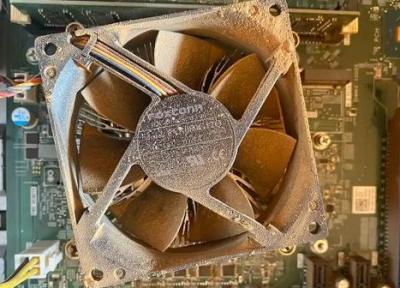
افزایش دمای داخلی کیس معمولاً با کاهش ناگهانی کارایی پردازنده و خاموش شدن اتوماتیک سیستم همراه است. سیستم های کامپیوتری برای محافظت از خود در برابر حرارت بالا، فرکانس کاری قطعات را پایین می آورند که به این پدیده گلوگاه حرارتی می گویند. پاک سازی گرد و غبار با هوای فشرده و تعویض فن های معیوب اولین قدم برای کاهش دمای قطعات است. بعلاوه دمای محیطی که کامپیوتر در آن واقع شده است نباید بیش از حد گرم باشد. ارتقای خنک نماینده پردازنده به مدل های مایع یا بادی قدرتمندتر می تواند پایداری سیستم را در بارهای کاری سنگین تضمین کند.
06
سر و صدای عجیب و شبیه به موتور جت از کیس
وقتی فن های کامپیوتر دائم با حداکثر سرعت می چرخند و صدای ناهنجاری فراوری می نمایند، یعنی سیستم در حال مبارزه با گرماست. فرسودگی بلبرینگ فن ها یا تجمع شدید پرز و غبار روی پره ها از دلایل اصلی این سر و صداها هستند. فشار هوا درون کیس باید همیشه مثبت باشد، یعنی حجم هوای ورودی بیشتر از خروجی باشد تا غبار کمتری جذب قطعات گردد. در صورتی که تمیزکاری تاثیری در کاهش صدا نداشت، خرید فن های نو و بی صدا یک سرمایه گذاری ارزان و موثر است. خنک نماینده های پیشرفته تر جریان هوای بهتری را با نویز بسیار کمتر در فضای داخلی کیس ایجاد می نمایند.
07
روشن نشدن کامل و عدم واکنش سیستم
کامپیوتری که اصلاً روشن نمی گردد یا بلافاصله پس از فشردن دکمه پاور خاموش می گردد، دچار نقص سخت افزاری جدی شده است. در اولین قدم باید اتصالات کابل برق، کلید پشت پاور و پریز دیواری را به دقت آنالیز کنید. گاهی شل شدن کابل های اتصالی مادربرد در داخل کیس علت اصلی قطع جریان الکتریکی است. اگر تمام اتصالات سالم باشند و تغییری ایجاد نگردد، منبع تغذیه یا همان پاور سوخته است. تعویض پاور فرسوده با یک مدل استاندارد و دارای گارانتی معتبر می تواند مجدداً به سیستم شما جان ببخشد.
08
طولانی شدن غیرعادی زمان بوت شدن و بالا آمدن ویندوز
اگر روشن کردن کامپیوتر و آماده به کار شدن آن چندین دقیقه طول می کشد، هارد دیسک شما ضعیف شده است. پر شدن ظرفیت درایو ویندوز یا وجود بدافزارهای مخرب روند بوت شدن را به شدت کند می نمایند. قطعات قدیمی با استانداردهای نرم افزاری نو همخوانی ندارند و همین امر موجب سنگینی سیستم عامل می گردد. آنالیز شرایط سلامت دیسک با ابزارهای تشخیصی اولین کار در راستای راهنمای ارتقای قطعات کامپیوتر است. اگر هارد دیسک شما در حال خراب شدن است، تعویض سریع آن پیش از نابودی اطلاعات حیاتی، ضروری خواهد بود.
09
ظهور مکرر صفحه مرگ آبی (BSOD)
صفحه مرگ آبی نشان دهنده یک خطای بحرانی در سطح هسته سیستم عامل است که ویندوز توانایی عبور از آن را ندارد. این خطاها معمولاً ناشی از خرابی رم، مسائل جدی درایورها، خرابی هارد یا تداخل های شدید نرم افزاری هستند. برای عیب یابی می توان سیستم را در حالت ایمن بالا آورد و آخرین تغییرات سخت افزاری یا آپدیت ها را لغو کرد. انجام تست سلامت رم و آنالیز خطاهای هارد دیسک گام بعدی برای نجات سیستم است. در صورتی که این خطاها پس از نصب مجدد سیستم عامل نیز تکرار شوند، تعویض قطعه معیوب اجتناب ناپذیر است.
10
قطع و وصل شدن مداوم اتصال شبکه و اینترنت
اگر اینترنت شما به طور مکرر قطع می گردد در حالی که سایر دستگاه های خانه بدون مشکل متصل هستند، کارت شبکه شما ایراد دارد. گاهی قدیمی بودن درایور کارت شبکه بی سیم مانع از پایداری ارتباط با مودم های نو می گردد. خرابی چیپست روی مادربرد نیز می تواند سیگنال دریافت و ارسال داده را با مشکل روبرو کند. یک راه حل بسیار ارزان و سریع برای برطرف این مشکل، خرید یک کارت شبکه اکسترنال یا دانگل USB است. این دانگل های کوچک بدون احتیاج به باز کردن کیس، اتصال بی سیم بسیار پایداری را برای شما فراهم می نمایند.
11
انتها دوره پشتیبانی سیستم عامل و عدم دریافت آپدیت ها
زمانی که سیستم عامل کامپیوتر دیگر به وسیله شرکت سازنده پشتیبانی نگردد، دستگاه شما در برابر تهدیدات امنیتی بسیار آسیب پذیر خواهد بود. ارتقا به نسخه های نوتر سیستم عامل اغلب احتیاجمند پردازنده های مدرن و برخورداری از چیپ های امنیتی خاص است. استفاده از نسخه های قدیمی و منسوخ شده، مانع از اجرای نرم افزارهای به روز و برنامه های کاربردی مدرن می گردد. عدم دریافت وصله های امنیتی می تواند اطلاعات شخصی شما را در معرض خطر هک قرار دهد. اگر قطعات قدیمی شما توانایی اجرای ویندوزهای نو را ندارند، زمان خرید یک کامپیوتر مدرن فرا رسیده است.
12
کمبود دائمی فضای ذخیره سازی داخلی
پر شدن حافظه ذخیره سازی نه تنها مانع ذخیره فایل های نو می گردد، بلکه سرعت کلی ویندوز را به شدت کاهش می دهد. درایو سیستم عامل برای اجرای روان برنامه ها و فایل های موقت، همیشه به حداقل بیست درصد فضای خالی احتیاج دارد. هزینه های بالای سرویس های ابری و خطرات امنیتی مربوط به نشت اطلاعات، استفاده از حافظه های محلی را منطقی تر می نماید. خرید یک هارد اکسترنال باکیفیت می تواند مشکل کمبود فضا را برای ذخیره آرشیو فایل ها حل نماید. اما برای اجرای سریع برنامه ها، نصب یک درایو پرسرعت نو درون کیس برترین راه حل سخت افزاری است.
13
پدیده گلوگاه یا Bottleneck؛ کابوس پنهان ارتقای سخت افزار
یکی از مفاهیم کلیدی که در راهنمای ارتقای قطعات کامپیوتر باید به آن توجه ویژه ای داشت، پدیده گلوگاه یا باتلنک است. این مشکل زمانی رخ می دهد که شما یک قطعه بسیار قدرتمند و گران قیمت مانند کارت گرافیک پرچمدار را در کنار یک پردازنده قدیمی و ضعیف قرار می دهید. در این سناریو، پردازنده نمی تواند با سرعت کارت گرافیک داده ها را پردازش کند و در نتیجه، کارت گرافیک بیکار می ماند و شما عملاً هیچ افزایشی در نرخ فریم بازی ها مشاهده نمی کنید. برای جلوگیری از هدر رفتن بودجه، تعادل میان قدرت پردازنده مرکزی، حافظه رم و کارت گرافیک باید به دقت رعایت گردد.
14
معجزه درایوهای حالت جامد (SSD) در احیای سیستم های قدیمی
بسیاری از کاربران گمان می نمایند برای سرعت بخشیدن به سیستم حتماً باید کل کامپیوتر را تعویض نمایند، در حالی که بزرگ ترین مانع سرعت در کامپیوترهای قدیمی، هارد دیسک های مکانیکی (HDD) هستند. هارد دیسک ها به علت داشتن قطعات متحرک فیزیکی، سرعت خواندن و نوشتن بسیار محدودی دارند و با گذشت زمان مستهلک می شوند. جایگزین کردن هارد دیسک قدیمی با یک درایو حالت جامد یا همان اس اس دی، سرعت بوت شدن ویندوز و اجرای نرم افزارها را تا چندین برابر افزایش می دهد. این ارتقای ساده و ارزان قیمت، حتی قدیمی ترین سیستم های اداری را نیز به دستگاه هایی سریع و کارآمد تبدیل می نماید.
15
مدیریت پسماندهای الکترونیکی و مسئولیت های زیست محیطی
ارتقای هوشمندانه قطعات کامپیوتر علاوه بر صرفه جویی مالی، گام بزرگی در جهت کاهش فراوری پسماندهای الکترونیکی مخرب است. قطعات الکترونیکی حاوی فلزات سنگین و مواد شیمیایی سمی هستند که رها کردن آن ها در طبیعت آسیب های جبران ناپذیری به همراه دارد. به جای دور انداختن کامل کیس، با تعویض قطعات فرسوده و اهدا یا فروش قطعات سالم قدیمی، به چرخه بازیافت و استفاده مجدد یاری می کنید. بعضی از مراکز تخصصی سخت افزار، قطعات قدیمی شما را تحویل گرفته و در پروژه های آموزشی یا خیریه به کار می گیرند که این امر به کاهش تقاضا برای استخراج منابع نو یاری می نماید.
سوالات متداول کاربران در ارتقای سخت افزار
1. تفاوت اصلی بین اس اس دی های SATA و NVMe در چیست؟
درایوهای ساتا از کابل های سنتی و سرعت محدودتری برای انتقال اطلاعات استفاده می نمایند که معمولاً فراتر از ششصد مگابایت بر ثانیه نمی رود. در مقابل، مدل های ان وی ام ئی مستقیماً روی مادربرد نصب شده و از مسیرهای پرسرعت پی سی آی اکسپرس بهره می برند. این ساختار نوین سرعت انتقال داده ها را در کارهای سنگین تا چند هزار مگابایت بر ثانیه افزایش می دهد.
2. آیا مخلوط کردن رم هایی با ظرفیت یا سرعت متفاوت مشکل ساز است؟
استفاده از رم های ناهمگون در یک سیستم عامل معمولاً توصیه نمی گردد زیرا پایداری مادربرد را کاهش می دهد. در این حالت، سیستم به طور اتوماتیک فرکانس تمام رم ها را روی پایین ترین سرعت موجود تنظیم می نماید. برای بهره مندی از حداکثر کارایی بهتر است همیشه از ماژول های کاملاً یکسان بهره ببرید.
3. طول عمر میانه یک منبع تغذیه (Power) چقدر است؟
یک پاور باکیفیت و استاندارد معمولاً می تواند بین پنج تا ده سال بدون مشکل کار کند. البته نوسانات شدید برق شبکه و فشار کاری بالا این مدت زمان را به شدت کاهش می دهد. افت کارایی خازن های داخلی پاور با گذشت زمان می تواند به قطعات حساسی نظیر مادربرد آسیب جدی وارد کند.
4. چه زمانی تعویض خمیر سیلیکون پردازنده لازم است؟
خمیر سیلیکون پس از گذشت دو الی سه سال کارکرد مداوم خشک شده و خاصیت انتقال حرارت خود را از دست می دهد. اگر متوجه شدید دمای پردازنده در کارهای عادی به بالای هشتاد درجه سانتی گراد می رسد، زمان تعویض خمیر فرا رسیده است. پاک سازی منظم خمیر قدیمی و جایگزینی آن با مدل های مرغوب نقش مهمی در کاهش دمای کیس دارد.
5. آیا ارتقای کارت گرافیک لپ تاپ امکان پذیر است؟
در بیشتر لپ تاپ های مدرن، چیپست گرافیک مستقیماً روی مادربرد لحیم شده است و امکان تعویض مجزای آن وجود ندارد. تنها راه ارتقای گرافیک در بعضی لپ تاپ های سازگار، استفاده از باکس های کارت گرافیک اکسترنال به وسیله درگاه تاندربولت است. این تجهیزات جانبی به علت قیمت بسیار بالا معمولاً خرید مالی و ارزان ای به شمار نمی روند.
6. چگونه بفهمیم ظرفیت پاور فعلی برای قطعات نو کافی است؟
شما باید توان مصرفی تک تک قطعات نظیر پردازنده و کارت گرافیک را با هم جمع کنید. سپس حداقل بیست درصد به عدد نهایی اضافه کنید تا پاور در بارهای کاری شدید دچار قطعی نگردد. ماشین حساب های آنلاین توان مصرفی ابزارهای مفیدی برای تخمین دقیق وات مورد احتیاج سیستم شما هستند.
7. آیا پورت های پی سی آی اکسپرس (PCIe) نسل های مختلف با هم سازگار هستند؟
خوشبختانه این درگاه ها سازگاری کاملی با نسل های قبل و بعد از خود دارند. به عنوان مثال، شما می توانید یک کارت گرافیک نسل چهارم را روی مادربرد دارای اسلات نسل سوم نصب کنید. تنها محدودیت این کار، کاهش پهنای باند کارت گرافیک به میزان توانایی اسلات قدیمی تر خواهد بود.
8. تفاوت رم های دو کاناله با تک کاناله در چیست؟
پیکربندی دو کاناله به پردازنده اجازه می دهد تا از مسیرهای ارتباطی بیشتری برای انتقال داده ها با رم استفاده کند. استفاده از دو ماژول رم هشت گیگابایتی به جای یک ماژول شانزده گیگابایتی کارایی سیستم را به وضوح ارتقا می دهد. این چیدمان پهنای باند حافظه را دو برابر نموده و سرعت پردازش و فریم بازی ها را بهبود می بخشد.
9. آپدیت کردن بایوس (BIOS) مادربرد چه تاثیری در ارتقای سیستم دارد؟
بروزرسانی بایوس کدهای لازم برای شناسایی پردازنده های نوتر به وسیله مادربرد قدیمی را فراهم می نماید. بعلاوه این آپدیت ها پایداری سیستم با رم های فرکانس بالا را بهبود بخشیده و باگ های امنیتی را برطرف می نمایند. در حین انجام این فرآیند حساس نباید جریان برق سیستم به هیچ وجه قطع گردد.
جمع بندی نهایی
تشخیص به موقع علائم فرسودگی سخت افزاری اولین گام در استفاده بهینه از منابع مالی و جلوگیری از خرابی های ناگهانی سیستم است. لزوماً هر کندی یا صدای ناهنجاری به معنای احتیاج به خرید یک کامپیوتر کاملاً نو نیست و بسیاری از مسائل با راهنمای ارتقای قطعات کامپیوتر حل می شوند. تعویض رم، خرید درایو اس اس دی یا حتی پاک سازی غبار داخل کیس می توانند جان دوباره ای به سیستم شما ببخشند. با شناخت قطعات و احتیاجهای نرم افزاری خود، می توانید تعادلی هوشمندانه میان هزینه و کارایی برقرار نموده و بهره وری کارهای روزمره خود را به شکل چشمگیری افزایش دهید.
منبع: یک پزشک